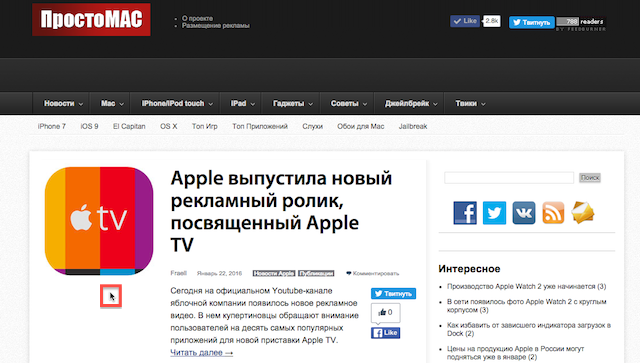
Снимки экрана на Mac приходится делать не только обозревателям приложений. Часто скриншоты помогают удаленно решить какую-то проблему, показать какие-то действия — и так далее.
Пользователям Mac хорошо известны горячие клавиши для быстрого получения снимка экрана — CMD+Shift+4, CMD+Shift+3 и другие. Однако скриншот, полученный таким образом, не будет содержать курсор мыши, а этот курсор часто бывает очень нужен для указания какого-то конкретного объекта на снимке экрана.
Можно, конечно, на уже готовом скриншоте добваить стрелки или выделить необходимый объект, но можно и сделать снимок экрана, в котором будет присутствовать курсор.
Как сделать скриншот, содержащий курсор мыши в OS X:
Шаг 1. Открыть утилиту Просмотр
Шаг 2. Зайти в пункт меню «Файл», там выбрать пункт «Сделать снимок экрана», затем — «Всего экрана»

Шаг 3. Запустится отсчет времени, после чего будет сделан снимок всего экрана, на котором будет присутствовать курсор мыши. Разумеется, курсор предварительно нужно переместить в требуемое место.