Недавно компания Apple выпустила финальную версию macOS 10.15.4, которая принесла с собой немало мелких изменений и фиксов. Однако для многих едва ли не самым удобным нововведением, сделанным в новой версии macOS, стала возможность импорта паролей из Google Chrome в Связку ключей iCloud для легкого автозаполнения паролей в Safari. В этом материале мы расскажем, как перенести свои пароли из браузера Google в iCloud.
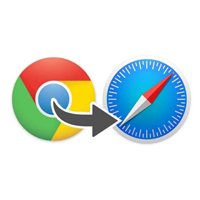
Стоит отметить, что процесс не отличается особой сложностью. Для этого нужно:
- Открыть браузер Safari.
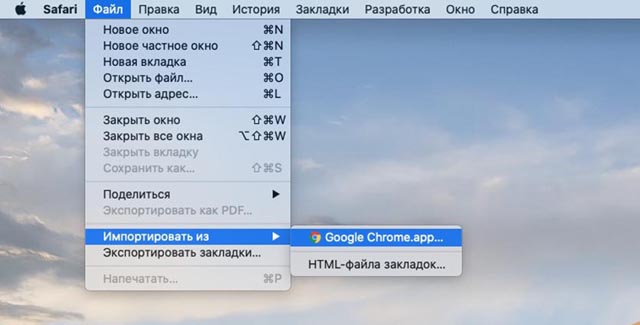
- В менюбаре перейти в Файл — Импортировать из – Google Chrome.app
- В открывшемся окне выбрать все необходимые данные, которые нужно импортировать. Это могут быть не только пароли, но и история посещений, а также закладки.
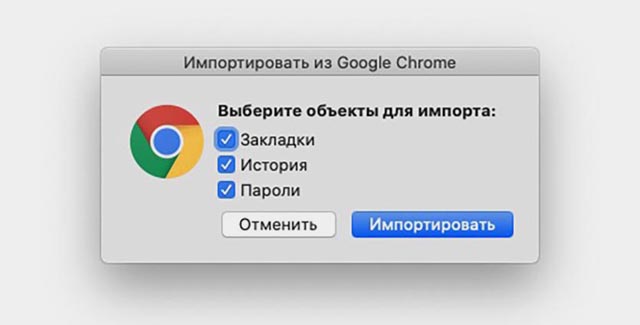
- Нажать на кнопку Импортировать.
После этого все данные будут перемещены в браузер Safari. Однако, чтобы пароли оказались в iCloud нужно активировать автоматическое сохранение всех настроек яблочного браузера в фирменном облаке Apple. Сделать это можно в Системные настройки – Apple ID – iCloud. Для активации переноса настроек в облако достаточно просто отметить Safari в настройках iCloud. Также стоит отметить пункт – Связка ключей.