Владельцы яблочных компьютеров уже в течение нескольких лет жалуются на проблемы в работе Wi-Fi. Время от времени купертиновцы выпускают программные заплатки, которые должны устранить недочеты. Однако пока полностью решить проблему с Wi-Fi разработчикам из Apple не удается. Причем, судя по отзывам, сбои в работе Wi-Fi могут носить эпизодический характер и то появляться, то пропадать.


В этом материале мы постарались собрать несколько разных способов, которые могут помочь устранить проблемы с Wi-Fi в macOS Sierra. К числу последних относятся:
— отключение Wi-Fi после выхода компьютера из «Режима сна»;
— спонтанные отключения от Wi-Fi-сети;
— высокий пинг или просто низкая скорость беспроводного соединения.
Сброс настроек Wi-Fi
Решить описанные выше проблемы можно полным спросом настроек Wi-Fi соединения. Для этого нужно:
- Полностью отключить беспроводное подключение. Сделать это можно в верхнем правом углу рабочего стола или в системных настройках в разделе Сеть.
- Открыть Finder и с помощью комбинации клавиш Cmd+Shift+G перейти по адресу:
/ Library / Preferences / SystemConfiguration /
- В открывшейся папке выбрать следующие файлы:
com.apple.airport.preferences.plist
com.apple.network.eapolclient.configuration.plist
com.apple.wifi.message-tracer.plist
NetworkInterfaces.plist
preferences.plist
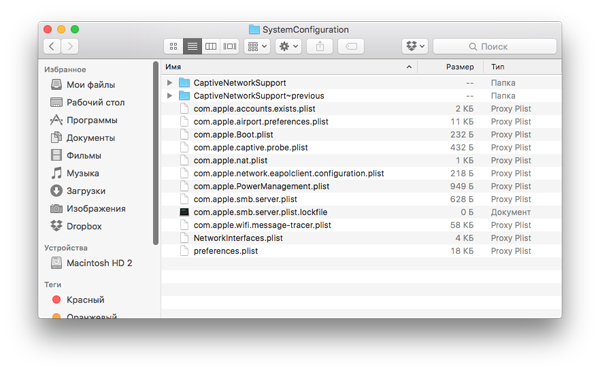
- Переместить выбранные файлы в корзину или отдельно созданную папку. В случае возникновения проблем их всегда вернуть «на место».
- Перезагрузить Mac.
После загрузки компьютера можно включать Wi-Fi и подключаться к беспроводной сети. Также вместе с перезагрузкой «мака» перезагрузить можно и роутер.
В большинстве случаев описанный выше метод позволяет устранить сбои в работе Wi-Fi в macOS.
Создание новой сети Wi-Fi с кастомным DNS
В случае если первый способ не позволит решить проблему с Wi-Fi, то владельцы яблочных компьютеров могут воспользоваться попробовать создать новую Wi-Fi сеть с кастомным DNS. Для этого нужно:
- Открыть Системные настройки и перейти в раздел Сеть.
- Открыть выпадающий список Размещение и перейти в пункт Редактировать размещение.
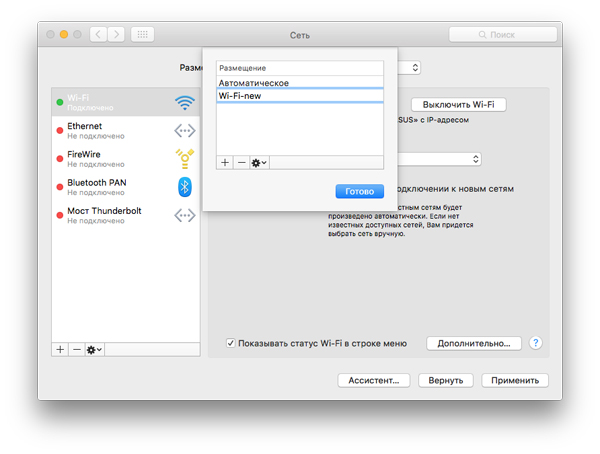
- В новом окне создать новую сеть.
- Подключить к своей беспроводной сети.
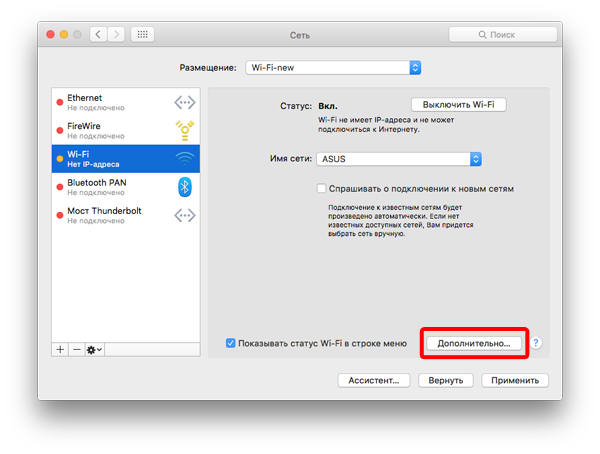
- Перейти в раздел Дополнительно в настройках беспроводной сети.
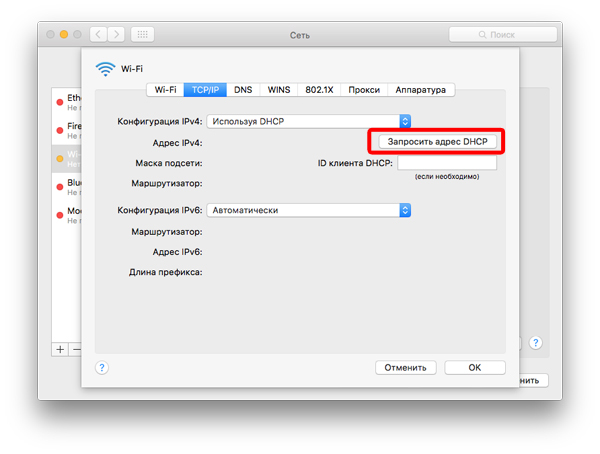
- Во вкладке TCP/IP нажать на кнопку Запросить адрес DHCP.
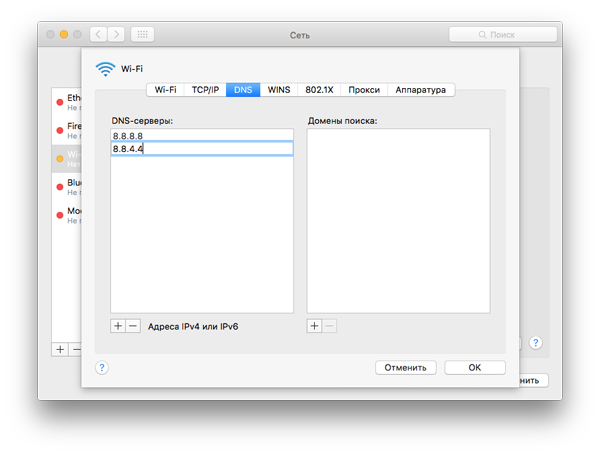
- Во вкладке DNS в подразделе DNS-серверы добавить новый DNS-сервер. Можно использовать 8.8.8.8 или 8.8.4.4.
- Во вкладке Аппаратура в меню Конфигурация выбрать пункт Вручную.
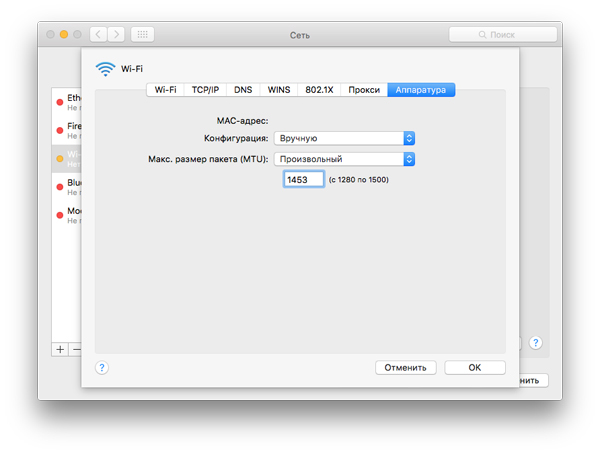
- Изменить Макс. размер пакета (MTU) на Произвольный и задать 1453 в открывшемся поле.
Если все сделано верно, то после этих манипуляций проблемы с Wi-Fi должны исчезнуть.
Другие способы решения проблемы с Wi-Fi
- Обновить macOS до последней версии.
- Перезагрузить Mac в безопасном режиме (во время загрузки удерживать клавиши Shift), а затем сделать обычную перезагрузку. Таким образом, можно скинуть кэш-память.
- Обновить прошивку Wi-Fi роутера.
- Самое радикальное решение – откатить операционную систему до Yosemite или Mavericks.