Иногда в macOS возникают неполадки в работе звукового устройства. Некоторые пользователи отмечают, что чаще всего такое происходит при просмотре Flash-контента через браузер Google Chrome. Однако проблема может проявляться и спонтанно.
В этом материале мы постараемся рассмотреть несколько способов, которые могут помочь решить проблемы со звуком.
Способ первый
В основном проблемы со звуком возникают после того, как Mac был подключен к внешнему устройству, монитору или телевизору, который имеет собственные динамики. После отключения macOS не всегда автоматически меняет источник звука. Для устранения этой проблемы нужно:
- Открыть Системные настройки.
- Перейти в раздел Звук.
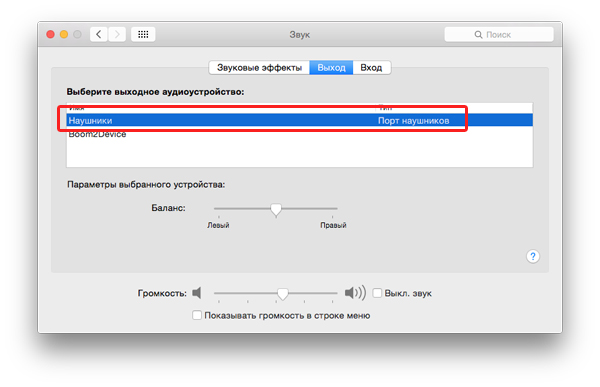
- Во вкладке Выход выбрать Встроенные динамики (или любое другое устройство, которым вы пользуетесь, например, наушники).
Способ второй
Решить проблемы со звуком в macOS можно путем снятия процесса под названием coreaudioid. Для этого нужно:
- Подключить и сразу отключить к Mac наушники.
- Запустить утилиту Мониторинг системы и перейти во вкладку память.
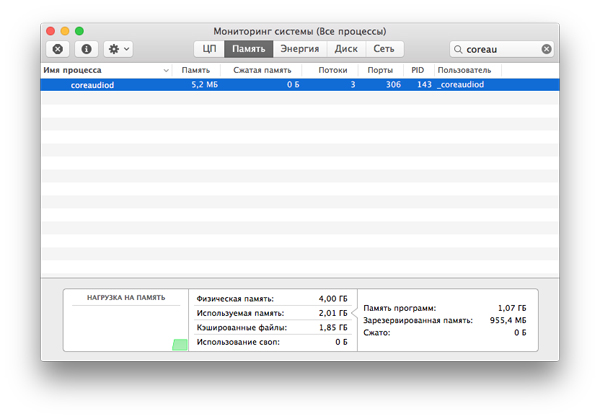
- Найти и принудительно завершить процесс под названием coreaudioid.
- Перезагрузить компьютер.
Способ третий
В случае если второй способ не помог, то можно попробовать воспользоваться более радикальным способом. Пользователям нужно:
- Выключить компьютер.
- Отключить шнур питания на 15 секунд.
- Подключить шнур питания, подождать 5 секунд и включить компьютер.
Способ четвертый
Самым радикальным способом можно считать сброс NVRAM и PRAM. Для этого нужно:
- Выключить компьютер.
- Включить компьютер.
- Сразу после сигнала включения зажать комбинацию клавиш Command + Option + P + R.
- Удерживать клавиши до тех пор, пока компьютер не перезапустится и сигнал запуска не прозвучит во второй раз.
- Отпустить клавиши.