Одной из фишек яблочной настольной операционной системы является строка меню или менюбар. В нем располагаются не только различные меню, но и иконки, часы и дата. Со временем в менюбаре может скапливаться немало пиктограмм. Поэтому некоторые пользователи задумываются над тем, чтобы немного разгрузить эту панель. Для этого можно отключить некоторые элементы.
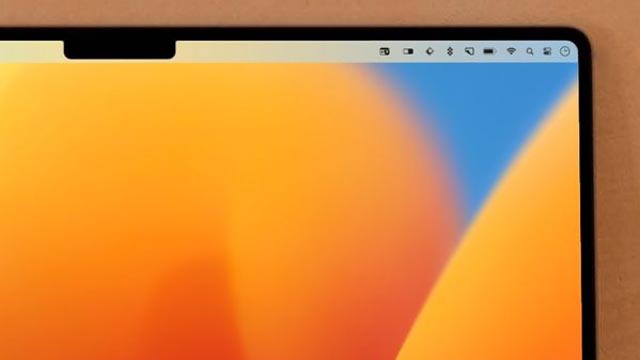
Стоит отметить, что существует несколько способов убрать из менюбара лишние элементы. Пользователи могут воспользоваться одной из специальных утилит. Например, такой как Hidden Bar. Приложение позволяет скрыть часть иконок в строке меню.
Однако есть и другой способ — можно убрать из менюбара дату и время. Этот вариант может пригодиться в нескольких случаях:
- Вы хотите освободить дополнительное пространство в строке меню.
- Вы используете какое-то стороннее решение для отслеживания даты и времени.
- Вы хотите, чтобы дата и время не отображались на скриншотах и скринкастах.
Как удалить дату из строки меню в macOS Ventura
Одной из фишек macOS Ventura стали обновленные Системные настройки. По сути, в macOS 13 купертиновцы кардинально изменили это меню — как следствие некоторые настройки располагаются в не самых очевидных местах. Это касается, например, даты в менюбаре. Чтобы отключить эту информацию пользователям нужно:
- Открыть Системные настройки.
- Выбрать пункт Центр Управления в левой панели.
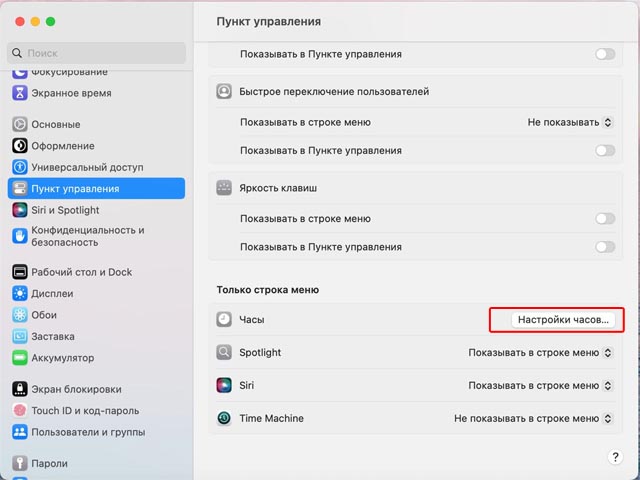
- Найти в правой части окна раздел Только строка меню.
- Нажать на кнопку Настройки часов.
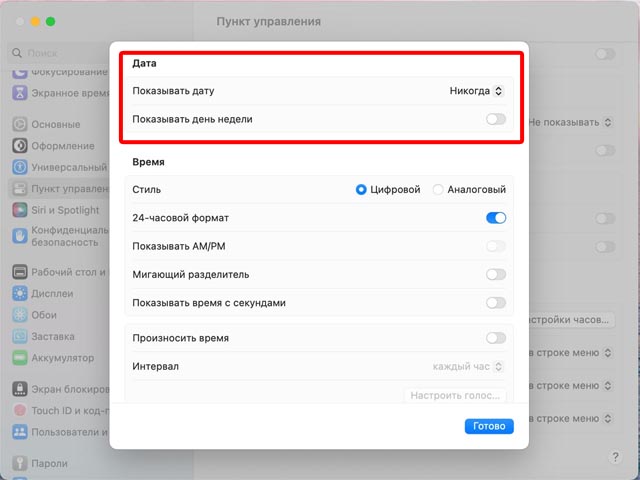
- Для того чтобы убрать дату в открывшемся окне напротив пункта Показывать дату в выпадающем меню выбрать Никогда.
- Чтобы удалить день недели, нужно отключить переключатель рядом с пунктом Показывать день недели.
Как удалить время из строки меню в macOS Ventura
Что касается времени, то полностью удалить часы из строки меню в macOS 13 не получится. Однако пользователи могут уменьшить размеры часов. Для этого нужно:
- Открыть Системные настройки.
- Выбрать пункт Центр Управления в левой панели.
- Найти в правой части окна раздел Строка меню.
- Нажать на кнопку Настройки часов.
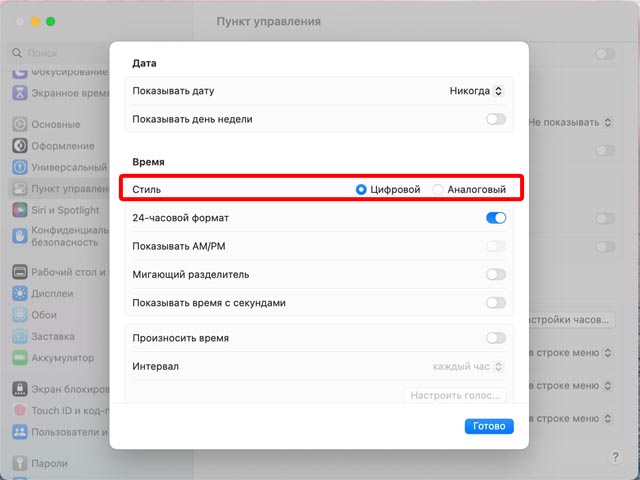
- В открывшемся окне в разделе Время найти пункт Стиль и выбрать Аналоговый.
После этого часы в меню баре macOS станут занимать намного меньше места.