Компания Apple всеми способами старается привлечь пользователей к своему музыкальному стриминговому сервису под названием Apple Music, и это приносит свои плоды. Медленно, но уверенно аудитория растет. Однако вместе с этим купертиновцы не спешат исправлять мелкие недочеты, на которые жалуются некоторые пользователи. К примеру, Apple пока не реализовала механизм автоматической очистки кэша Apple Music на настольных компьютерах.

В целом подобную опцию нельзя назвать критически важной. Хотя в некоторых случаях кэш Apple Music может достигать нескольких гигабайт, которые будут совершенно не лишними на компьютерах с небольшими накопителями.
В этом материале мы расскажем о том, как быстро очистить кэш Apple Music на Windows и Mac компьютерах.
Как удалить кэш Apple Music на Mac
- Полностью закрыть приложение iTunes.
- Перейти по адресу:
Для старых версий macOS:
~/Library/Caches/com.apple.itunes
Для современных версий macOS:
~/Library/Caches/com.apple.Music
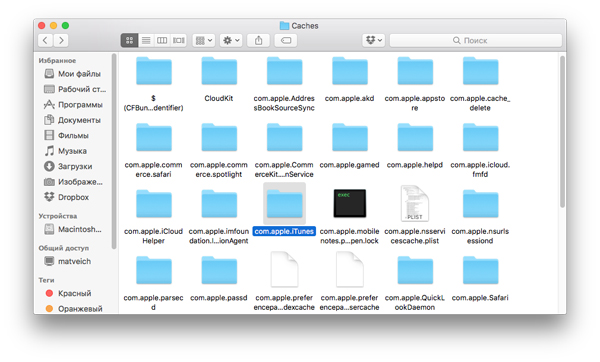
- Найти папки SubscriptionPlayCache и fsCachedData.
- Удалить информацию папок SubscriptionPlayCache и fsCachedData.
Очистка директорий SubscriptionPlayCache и fsCachedData удалит кэшированные треки, обложки альбомов, а также рекомендации.
Как удалить кэш Apple Music на Windows
- Полностью закрыть приложение iTunes.
- Перейти по адресу:
Системный диск:Пользователи[имя_пользователя]AppDataLocalApple ComputeriTunes
Папка AppData по умолчанию скрыта. Для ее отображения пользователям нужно зайти в Параметры папок (Панель Инструментов – Параметры папок) и в разделе Вид отметить пункт под названием Показывать скрытые файлы, папки и диски.
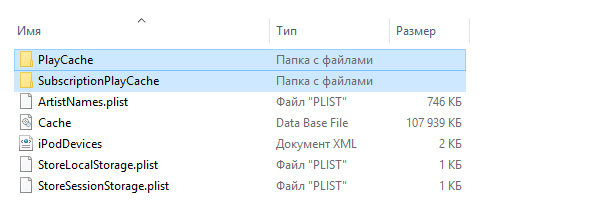
- Удалить или очистить папки SubscriptionPlayCache и fsCachedData.
Стоит отметить, что папки SubscriptionPlayCache и fsCachedData можно как удалить, так и очистить. В обоих случаях кэш Apple Music будет удален с компьютера. При удалении папок они будут восстановлены при следующем запуске iTunes.