Ключевой особенностью последнего обновления macOS Sierra стал «ночной режим» или Night Shift. После его активации цветовая температура дисплея будет автоматически меняться в зависимости от времени суток. Однако изначально такая опция не активна. О том, как включить Night Shift в macOS Sierra 10.12.4 и основных особенностях нового режима мы расскажем в этом материале.
Сразу стоит отметить, что изначально новый режим доступен не на всех яблочных компьютерах активировать его можно только на относительно новых «маках». В список поддерживаемых устройств входят:
- MacBook (от 2015 года и новее);
- MacBook Air (середины 2012 года и новее);
- MacBook Pro (середины 2012 года и новее);
- Mac mini (конца 2012 года и новее);
- iMac (конца 2012 года и новее).
Для активации Night Shift в macOS Sierra 10.12.4 нужно:
- Открыть Системные настройки.

- Перейти в раздел Монитор.
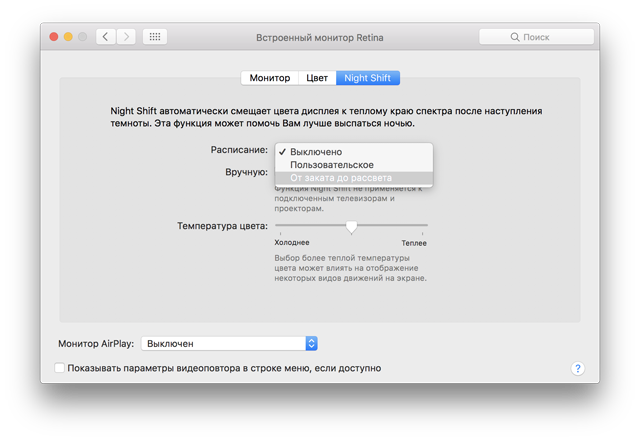
- Переключиться на вкладку Night Shift и в пункте расписание из выпадающего меню выбрать «От заката до рассвета» или «Пользовательский».
Во втором случае можно самостоятельно настроить промежуток времени, на протяжении которого функция будет активна.
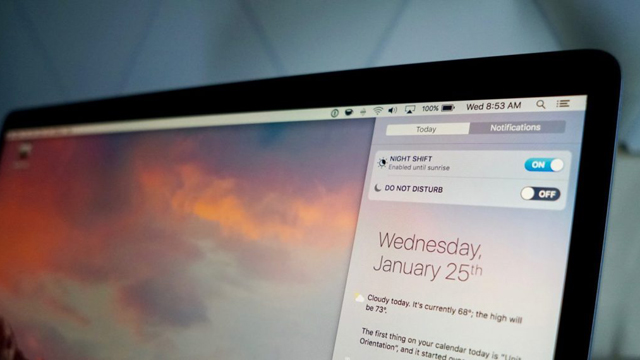
После этого с наступлением темного времени суток изображение на мониторе будет становиться более теплым. Быстро включать и выключать Night Shift пользователи могут либо с помощью переключателя в Центре уведомлений, либо с помощью Siri.
Что касается владельцев старых моделей яблочных компьютеров, которые по какой-то причине не получили доступ к «ночному режиму», то они могут воспользоваться популярным приложением flux.