Время от времени все владельцы яблочных настольных компьютеров сталкиваются с необходимостью быстро завершить приложение или процесс, который либо завис, либо потребляет слишком много ресурсов. Обычно для этих целей используют утилиту под названием Мониторинг система. Однако владельцы «маков» могут пойти и другим путем.


Кроме встроенной утилиты Мониторинг системы для снятия процесса или приложения можно использовать Терминал и ряд специальных команд, таких как klii PID, killall и pkill.
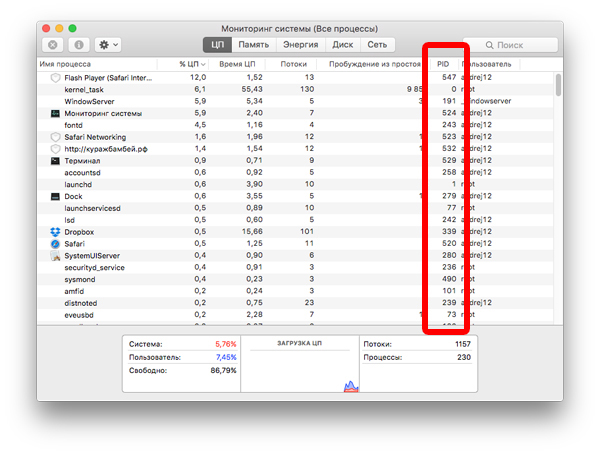
В первом случае для завершения процесса или приложения пользователям нужно узнать уникальный номер – PID. Его можно посмотреть в утилите Мониторинг системы во вкладке ЦП.

Другие две команды позволяют и вовсе обойтись без запуска Мониторинга системы. Для завершения необходимого процесса в команду достаточно просто подставить его имя.
Команда killall
Команду killall можно считать самой популярной командой для снятия отдельного приложения. Для ее использования нужно:
- Открыть Терминал.

- Ввести команду killall и название процесса. Например, killall iTunes
После этого выбранный процесс будет завершен. Однако стоит помнить, что закрытие приложения с помощью этой команды может привести к потере данных, с которыми вы работали.
Команда pkill
Команда pkill также позволяет быстро завершить процесс или сразу несколько процессов. Например, ее можно использовать для завершения всех программ, принадлежащих конкретному пользователю.
Для использования команды нужно:
- Открыть Терминал
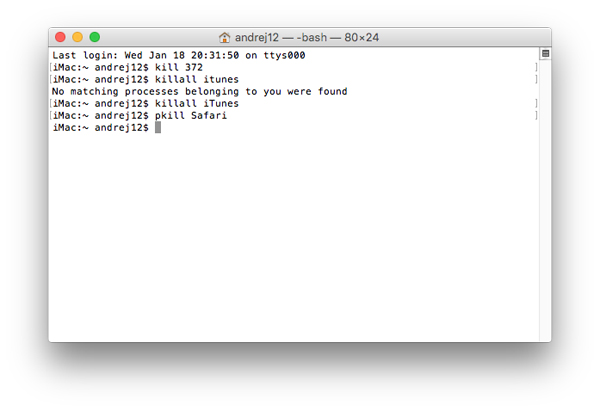
- Ввести команду pkill и имя процесса. Например, pkill Safari.
Также c помощью pkill можно завершить все процессы, начинающиеся с буквы C — pkill C*