В большинстве случаев разработчики предусматривают несколько разных способов управления определенными функциями и возможностями в операционной системе. Например, для доступа к определенному разделу настроек пользователи могут либо открыть Системные настройки и найти нужный раздел, либо воспользоваться горячими клавишами, либо открыть его через Spotlight. Регулировка громкости на Mac также имеет ряд своих особенностей и способов управления.

Изменять уровень громкости в OS X можно несколькими способами:
Индикатор в системной панели
Самым простым способом регулировки громкости в OS X можно считать индикатор в системной панели. При нажатии на соответствующую иконку пользователи могут менять уровень звука, либо просто перетаскивая ползунок, либо регулируя его колесиком мыши.
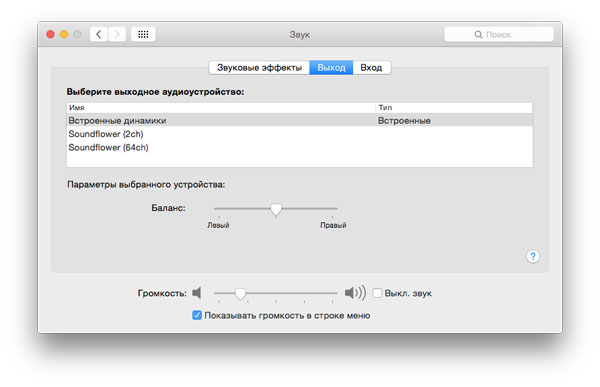
Стоит отметить, что в некоторых случаях иконка громкости не отображается в системной панели. Для ее активации нужно открыть Системные настройки – Звук и поставить галочку напротив пункта «Показывать громкость в строке меню».
Функциональные клавиши
Также пользователи могут регулировать громкость в OS X с помощью функциональных клавиш — F10, F11, F12. Они позволяют увеличивать и уменьшать громкость, а также моментально отключать звук.

В случае если клавиши не меняют уровень громкости, то нужно перейти в Системные настройки – Клавиатура и активировать пункт «Использовать клавиши «F1», «F2» и другие в качестве стандартных функциональных клавиш».
Плавная регулировка громкости
Вся шкала громкости в OS X разделена на 16 делений. Таким образом, каждое из них повышает уровень громкости на 6,25%. Но пользователи могут регулировать громкость более плавно. Для этого нужно использовать комбинацию клавиш Shift+Option+F12 или F11.
Стоит отметить, что с помощью похожей комбинации можно менять и яркость экрана. Для этого нужно использовать «связку» — Shift+Option+F2 или F1.