Многие пользователи уже хорошо знакомы с функцией быстрого просмотра в OS X. Воспользоваться ею очень просто – достаточно выбрать нужный файл и нажать пробел. После этого будет открыто окно быстрого просмотра. Но не все знают о том, что с помощью этой функции можно открыть сразу несколько файлов. В этом материале мы также расскажем и о других «фишках» быстрого просмотра.


Отметим, что речь идет не о последовательном просмотре файлов с помощью клавиш вправо и влево, а о полноценном отображении всех превью в одном окне быстрого просмотра.
Для просмотра нескольких файлов нужно:
- Выделить необходимые файлы и нажать клавишу пробел.
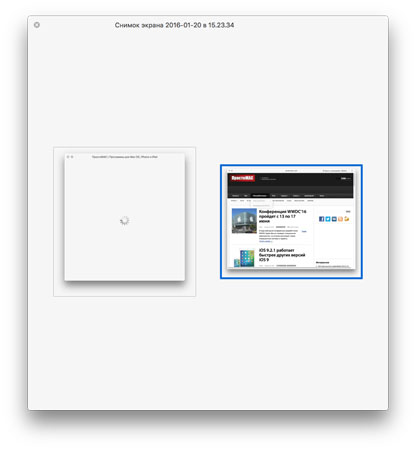
- Зажать клавишу Command и нажать Return (enter).
- После этого все файлы отобразятся в одном окне. Для перехода к конкретному превью нужно просто нажать на него.
Для открытия быстрого просмотра на весь экран нужно:
- Выбрать файлы, которые нужно просмотреть.
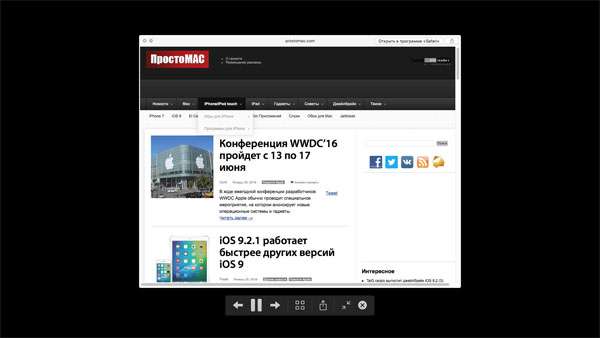
- Удерживая клавишу Option, нажать пробел.
- После этого быстрый просмотр будет запущен в полноэкранном режиме.
Для масштабирования до полного размера в быстром просмотре нужно:
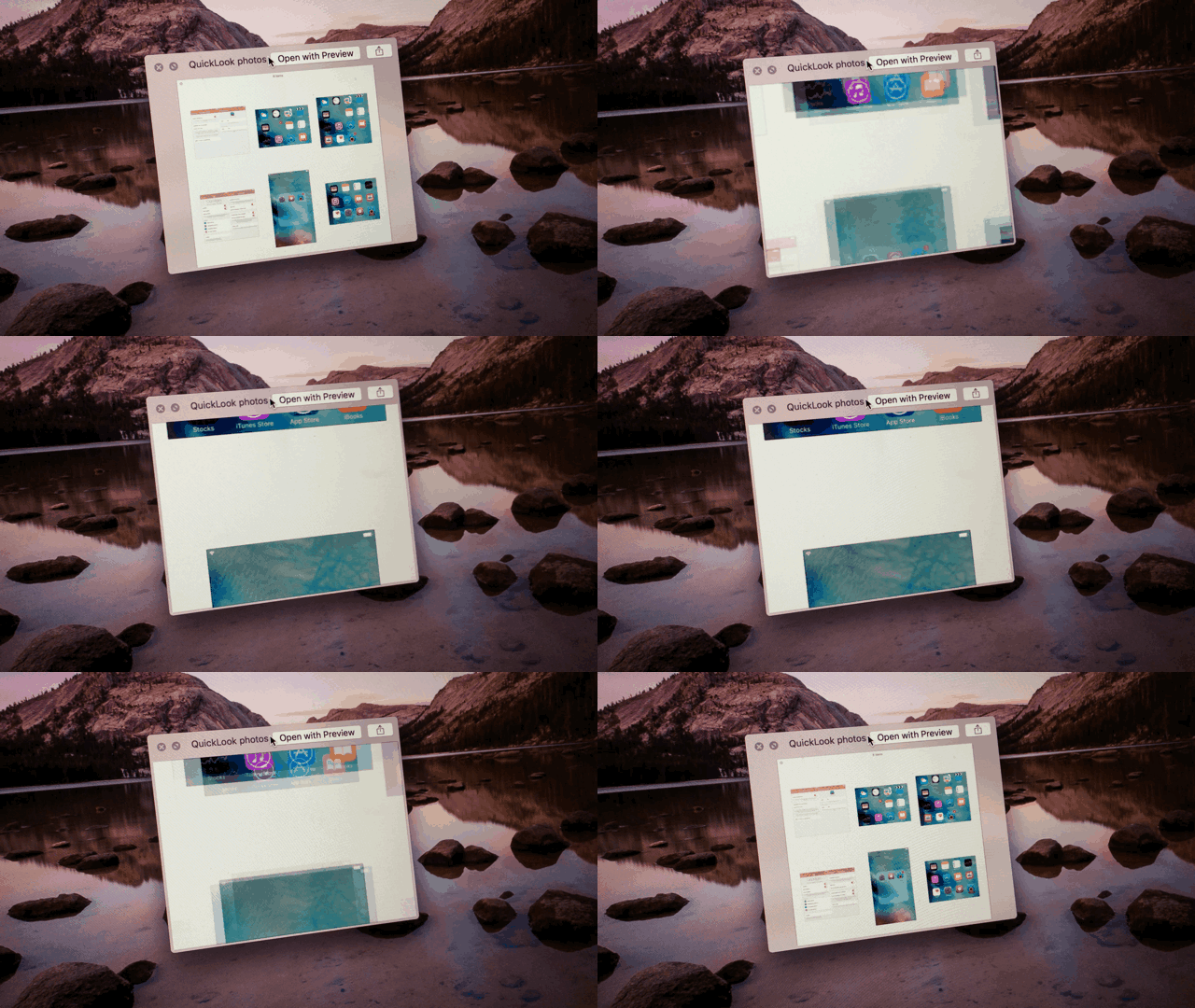
- Выделить изображение и нажать клавишу пробел.
- Нажать на клавишу Option для масштабирования до оригинального размера изображения.
- Использовать курсор для навигации.