После релиза OS X Yosemite часть владельцев ноутбуков от компании Apple столкнулась с тем, что под управлением новой яблочной настольной операционки время работы их устройств сократилось. Возможно, проблемы связаны непосредственно с аккумулятором, но мы рассмотрим несколько простых способов по увеличению времени автономной работы MacBook.
Часто пользователи отмечают серьезную нагрузку на батарею сразу после перезагрузки MacBook или подключения внешнего жесткого диска. Данная ситуация вполне нормальна и вызвана работой Spotlight, исправить ее никак нельзя, да и не нужно. Рассматриваемые же нами небольшие настройки и изменения в OS X Yosemite позволят не только продлить время работы от аккумулятора, но и ускорят работу системы в целом.
Отключение визуальных эффектов в OS X
Различные визуальные эффекты, красивая анимация и прочие графические улучшения нагружают систему, в том числе и аккумулятор ноутбука. Поэтому отключение таких эффектов может положительно сказаться на времени автономной работы.
1. Зайдите в Apple меню – Системные настройки.
2. Во вкладке Универсальный доступ перейдите к пункту Монитор.
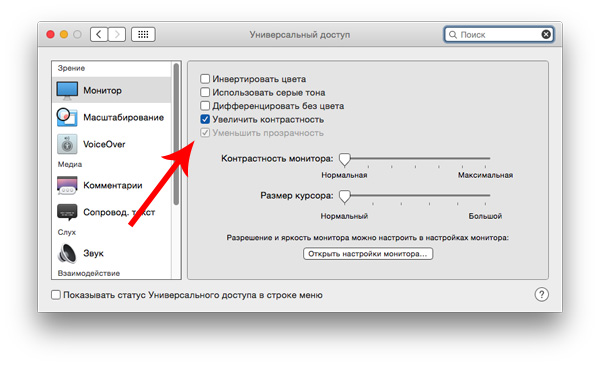
3. На этой вкладке включите Увеличить контрастность или Уменьшить прозрачность.
Вы можете использовать на выбор один из этих двух параметров. Первый отключит ненужные эффекты, но в целом приятный вид OS X сохранится. Увеличение контраста сделает элементы интерфейса менее гладкими и прозрачными, что не всем пользователям придется по нраву.
Отключение автоматических обновлений
Автоматическое обновление OS X и приложений, несомненно, является очень удобной функцией. Вам не нужно следить за выходом последних версий любимой программы и устанавливать апдейты собственноручно. Но фоновая загрузка обновлений негативно сказывается на заряде MacBook.
Поэтому в том случае, если вы хотите продлить время его работы, автоматические обновления придется выключить. Для этого нужно:
1. Зайдите в Apple меню – Системные настройки.
2. Перейдите к пункту App Store.

3. Отключите все пункты, связанные с автоматическим обновлением системы и приложений, а также фоновую загрузку.
Уменьшение яркости дисплея
Самым «прожорливым» элементом любого портативного устройства является именно экран. А сам по себе интерфейс OS X является достаточно ярким, что выводит этот пункт на одно из самых первых мест. Хотите сберечь заряд – уменьшайте яркость экрана. На MacBook это можно сделать с помощью клавиши F1.
Отключение позиционирования
Многие приложения, особенно связанные с картографическими сервисами, используют данные о вашем текущем местоположении. Естественно, сбор и отправка этих данных негативно сказывается на времени автономной работы.
1. Зайдите в Apple меню – Системные настройки.
2. Перейдите к пункту Защита и Безопасность.

3. Во вкладке Конфиденциальность выберите Сервисы геолокации.
4. Тут вы можете отключить геолокацию для всех приложений сразу или выбрать только ненужные вам программы и сервисы.